Domain neukunden-werben.de kaufen?
Wir ziehen mit dem Projekt
neukunden-werben.de um.
Sind Sie am Kauf der Domain
neukunden-werben.de interessiert?
domain@kv-gmbh.de · 0541-91531010
Domain neukunden-werben.de kaufen?
Wie folienmaster übernehmen?
Um Folienmaster zu übernehmen, öffnen Sie zunächst die Präsentation, die den gewünschten Folienmaster enthält. Gehen Sie dann zum Register "Ansicht" und wählen Sie "Folienmaster" aus. Nun können Sie den gewünschten Folienmaster auswählen und auf "Übernehmen" klicken. Dadurch wird der ausgewählte Folienmaster auf alle Folien in Ihrer Präsentation angewendet. Vergessen Sie nicht, Ihre Änderungen zu speichern, bevor Sie die Präsentation schließen. **
Was ist der folienmaster?
Der Folienmaster ist eine Funktion in Präsentationsprogrammen wie Microsoft PowerPoint oder Google Slides, die es ermöglicht, das Design und Layout aller Folien in einer Präsentation zentral zu steuern. Auf dem Folienmaster können Elemente wie Hintergrundfarben, Schriftarten, Logos und Platzhalter für Text und Bilder festgelegt werden. Änderungen, die auf dem Folienmaster vorgenommen werden, werden automatisch auf alle Folien in der Präsentation übertragen. Dies erleichtert die Konsistenz im Design und spart Zeit bei der Gestaltung von Präsentationen. Der Folienmaster kann auch dazu verwendet werden, um Präsentationen ein einheitliches Erscheinungsbild zu verleihen und das Branding eines Unternehmens oder einer Organisation zu stärken. **
Ähnliche Suchbegriffe für Folienmaster
Top-Angebote
Produkte zum Begriff Folienmaster:
-
Lexware zusatzlizenz 2026 Abo-Vertrag für 1 User Download Win, Deutsch (nur für Neukunden) (09198-2019)Lizenztyp: Abo-Vollversion, Anzahl Lizenzen: 1 Benutzer, Laufzeit: 1 Jahr, Sprache(n): Deutsch, Medium: Download, Plattform: Windows, Sonstiges: automatische Verlängerung111,59 €*Versand: 0,00 €Sichere Weiterleitung zum Anbieter
-
Kreuter, Dirk: Akquise-ImpulseAkquise-Impulse , Motivieren - überzeugen - verkaufen , Armaturenbretter > Innenausstattung , Auflage: 2. aktualisierte und erweiterte Auflage 2018, Erscheinungsjahr: 20180810, Produktform: Leinen, Autoren: Kreuter, Dirk, Auflage: 18002, Auflage/Ausgabe: 2. aktualisierte und erweiterte Auflage 2018, Seitenzahl/Blattzahl: 220, Keyword: Vertrieb; Akquise; Kundengewinnung, Fachschema: Akquise~Absatz / Marketing~Marketing~Vermarktung~Business / Management~Management~Vertrieb~Beruf / Karriere~Karriere, Fachkategorie: Vertrieb und Marketing~Ratgeber: Karriere und Erfolg, Warengruppe: HC/Briefe, Bewerbungen, Wiss. Arbeiten, Rhetorik, UNSPSC: 49019900, Warenverzeichnis für die Außenhandelsstatistik: 49019900, Länge: 220, Breite: 156, Höhe: 19, Gewicht: 437, Produktform: Gebunden, Genre: Sachbuch/Ratgeber,24,90 €*Versand: 0,00 €Sichere Weiterleitung zum Anbieter
-
Gahlbeck, Christian: Der Johanniterorden zwischen Jerusalem und WerbenDer Johanniterorden zwischen Jerusalem und Werben , Im Jahr 1160 begründete Markgraf Albrecht der Bär mit einer Schenkung eine Niederlassung des Johanniterordens in Werben, die bis 1809 Bestand hatte. Auch heute noch zeugen die monumentale Kirche St. Johannis, die Kapelle des Heilig-Geist-Spitals sowie das Romanische Haus als Teil des ehemaligen Konvents von der für die Stadt Werben fruchtbaren Tätigkeit des Ordens. Mit der Komturei war Werben so Teil des übernationalen Netzwerkes des Ordens, das seinerzeit ganz Europa umfasste. Bei dem breit gefassten Thema des reich illustrierten Bandes werden punktuell einige Stationen und Epochen des Ordens im Spannungsfeld seiner wechselhaften Geschichte zwischen Outremer und der brandenburgischen Provinz dargestellt. Mit Beiträgen von: Prof. Dr. Michael Menzel (Berlin), Dr. Christian Gahlbeck (Berlin), Dirk Schumann und Tilo Schöfbeck, Dr. Peter Knüvener (Zittau), Agnieszka Lindenhayn-Fiedorowicz M. A. (Berlin), Dr. Krzysztof Wröski (Gdäsk), Prof. Dr. Jürgen Sarnowsky (Hamburg), Prof. Dr. Jürgen Krüger (Karlsruhe), Dr. Johannes Zeilinger (Berlin). , Kraftstoffzuteiler > Kraftstoffversorgung , Erscheinungsjahr: 202505, Autoren: Gahlbeck, Christian~Knüvener, Peter~Krüger, Jürgen~Lindenhayn-Fiedorowicz, Agnieszka~Menzel, Michael~Sarnowsky, Jürgen~Wronski, Krzysztof, Redaktion: Zeilinger, Johannes, Abbildungen: mit zahlreichen Abbildungen, Keyword: Altmark; Johanniter; Malteser; Ordensritter, Fachschema: Europa / Geschichte, Kulturgeschichte~Mittelalter~Naher Osten - Nahost~Nahost, Fachkategorie: Geschichte des Nahen und Mittleren Ostens, Warengruppe: HC/Geschichte/Mittelalter, UNSPSC: 49019900, Warenverzeichnis für die Außenhandelsstatistik: 49019900, Länge: 303, Breite: 213, Höhe: 20, Gewicht: 1134, Produktform: Gebunden, Genre: Geisteswissenschaften/Kunst/Musik,26,00 €*Versand: 0,00 €Sichere Weiterleitung zum Anbieter
-
Lexware zusatzlizenz 2027 Abo-Vertrag für 5 User Download Win, Deutsch (nur für Neukunden) (09199-2020)Lizenztyp: Abo-Vollversion, Anzahl Lizenzen: 5 Benutzer, Laufzeit: 1 Jahr, Sprache(n): Deutsch, Medium: Download, Plattform: Windows, Sonstiges: automatische Verlängerung514,89 €*Versand: 0,00 €Sichere Weiterleitung zum Anbieter




-
Wie ändere ich den folienmaster?
Um den Folienmaster in PowerPoint zu ändern, klicke auf die Registerkarte "Ansicht" und wähle dort "Folienmaster" aus. Dort kannst du das Layout, die Schriftarten, Farben und Hintergründe für alle Folien in deiner Präsentation anpassen. Du kannst auch neue Platzhalter hinzufügen oder bestehende löschen. Vergiss nicht, nachdem du deine Änderungen vorgenommen hast, den Folienmaster zu speichern, damit sie auf alle Folien in deiner Präsentation angewendet werden. **
-
Wo finde ich den folienmaster?
Der Folienmaster ist in den meisten Präsentationsprogrammen wie Microsoft PowerPoint oder Google Slides in der Menüleiste oben zu finden. Du kannst auf den Reiter "Ansicht" klicken und dort die Option "Folienmaster" auswählen. Alternativ kannst du auch auf das Symbol für den Folienmaster in der Symbolleiste klicken, falls es dort angezeigt wird. Der Folienmaster ermöglicht es dir, das Design und Layout deiner Präsentation global zu ändern, indem du Einstellungen für Schriftarten, Farben, Hintergründe und Platzhalter festlegst. Wenn du den Folienmaster nicht finden kannst, kannst du auch in der Hilfe-Funktion des Programms nach "Folienmaster" suchen, um genaue Anweisungen zu erhalten. **
-
Wie kann ich folienmaster ändern?
Um den Folienmaster in PowerPoint zu ändern, musst du zuerst auf die Registerkarte "Ansicht" klicken. Dort findest du die Option "Folienmaster". Wenn du darauf klickst, öffnet sich der Folienmaster, in dem du das Layout und das Design der Folien anpassen kannst. Du kannst die Platzierung von Text, Grafiken und anderen Elementen ändern, Hintergrundbilder hinzufügen oder entfernen und Farben und Schriftarten anpassen. Nachdem du deine Änderungen vorgenommen hast, kannst du den Folienmaster speichern und auf alle Folien in deiner Präsentation anwenden. **
-
Für was ist der folienmaster?
Der Folienmaster in Präsentationsprogrammen wie PowerPoint oder Keynote dient dazu, das Design und Layout aller Folien in einer Präsentation einheitlich zu gestalten. Auf dem Folienmaster können Elemente wie Hintergrundfarben, Schriftarten, Logos und Platzhalter für Text und Bilder festgelegt werden. Dies ermöglicht es, schnell und einfach eine konsistente und professionelle Präsentation zu erstellen, ohne jedes einzelne Slide individuell gestalten zu müssen. Durch die Verwendung des Folienmasters wird auch sichergestellt, dass Änderungen am Design der Präsentation einfach und effizient umgesetzt werden können, da sie automatisch auf alle Folien übertragen werden. Insgesamt erleichtert der Folienmaster die Gestaltung und Bearbeitung von Präsentationen und sorgt für ein ansprechendes und professionelles Erscheinungsbild. **


Wo ist der folienmaster PowerPoint?
Der Folienmaster in PowerPoint befindet sich normalerweise im Register "Ansicht" oben in der Menüleiste. Wenn du auf "Ansicht" klickst, erscheint ein Dropdown-Menü, in dem du die Option "Folienmaster" auswählen kannst. Alternativ kannst du auch die Tastenkombination "Alt + Shift + M" verwenden, um direkt zum Folienmaster zu gelangen. Dort kannst du das Layout und das Design deiner Folien anpassen, um ein konsistentes Erscheinungsbild für deine Präsentation zu erstellen. Hast du noch weitere Fragen dazu? **
Wie komme ich zum folienmaster PowerPoint?
Um zum Folienmaster in PowerPoint zu gelangen, musst du zuerst deine Präsentation öffnen. Anschließend klickst du auf die Registerkarte "Ansicht" in der oberen Menüleiste. Dort findest du die Option "Folienmaster". Ein Klick darauf öffnet den Folienmaster, wo du das Layout und das Design deiner Präsentation anpassen kannst. Du kannst hier beispielsweise Hintergrundfarben, Schriftarten und Platzhalter für Texte und Bilder bearbeiten. Nachdem du deine Änderungen vorgenommen hast, kannst du den Folienmaster schließen und deine Präsentation speichern. **
Top-Angebote
Produkte zum Begriff Folienmaster:
-
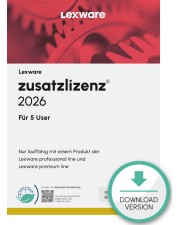
Lexware zusatzlizenz 2026 Abo-Vertrag für 5 User Download Win, Deutsch (nur für Neukunden) (09199-2019)Lizenztyp: Abo-Vollversion, Anzahl Lizenzen: 5 Benutzer, Laufzeit: 1 Jahr, Sprache(n): Deutsch, Medium: Download, Plattform: Windows, Sonstiges: automatische Verlängerung512,69 €*Versand: 0,00 €Sichere Weiterleitung zum Anbieter
-
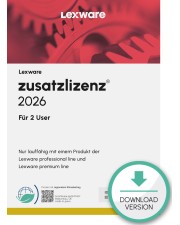
Lexware zusatzlizenz 2026 Abo-Vertrag für 2 User Download Win, Deutsch (nur für Neukunden) (09056-2019)Lizenztyp: Abo-Vollversion, Anzahl Lizenzen: 2 Benutzer, Laufzeit: 1 Jahr, Sprache(n): Deutsch, Medium: Download, Plattform: Windows, Sonstiges: automatische Verlängerung223,09 €*Versand: 0,00 €Sichere Weiterleitung zum Anbieter
-
Lexware zusatzlizenz 2026 Abo-Vertrag für 1 User Download Win, Deutsch (nur für Neukunden) (09198-2019)Lizenztyp: Abo-Vollversion, Anzahl Lizenzen: 1 Benutzer, Laufzeit: 1 Jahr, Sprache(n): Deutsch, Medium: Download, Plattform: Windows, Sonstiges: automatische Verlängerung111,59 €*Versand: 0,00 €Sichere Weiterleitung zum Anbieter
-
Kreuter, Dirk: Akquise-ImpulseAkquise-Impulse , Motivieren - überzeugen - verkaufen , Armaturenbretter > Innenausstattung , Auflage: 2. aktualisierte und erweiterte Auflage 2018, Erscheinungsjahr: 20180810, Produktform: Leinen, Autoren: Kreuter, Dirk, Auflage: 18002, Auflage/Ausgabe: 2. aktualisierte und erweiterte Auflage 2018, Seitenzahl/Blattzahl: 220, Keyword: Vertrieb; Akquise; Kundengewinnung, Fachschema: Akquise~Absatz / Marketing~Marketing~Vermarktung~Business / Management~Management~Vertrieb~Beruf / Karriere~Karriere, Fachkategorie: Vertrieb und Marketing~Ratgeber: Karriere und Erfolg, Warengruppe: HC/Briefe, Bewerbungen, Wiss. Arbeiten, Rhetorik, UNSPSC: 49019900, Warenverzeichnis für die Außenhandelsstatistik: 49019900, Länge: 220, Breite: 156, Höhe: 19, Gewicht: 437, Produktform: Gebunden, Genre: Sachbuch/Ratgeber,24,90 €*Versand: 0,00 €Sichere Weiterleitung zum Anbieter
-
Wie folienmaster übernehmen?
Um Folienmaster zu übernehmen, öffnen Sie zunächst die Präsentation, die den gewünschten Folienmaster enthält. Gehen Sie dann zum Register "Ansicht" und wählen Sie "Folienmaster" aus. Nun können Sie den gewünschten Folienmaster auswählen und auf "Übernehmen" klicken. Dadurch wird der ausgewählte Folienmaster auf alle Folien in Ihrer Präsentation angewendet. Vergessen Sie nicht, Ihre Änderungen zu speichern, bevor Sie die Präsentation schließen. **
-
Was ist der folienmaster?
Der Folienmaster ist eine Funktion in Präsentationsprogrammen wie Microsoft PowerPoint oder Google Slides, die es ermöglicht, das Design und Layout aller Folien in einer Präsentation zentral zu steuern. Auf dem Folienmaster können Elemente wie Hintergrundfarben, Schriftarten, Logos und Platzhalter für Text und Bilder festgelegt werden. Änderungen, die auf dem Folienmaster vorgenommen werden, werden automatisch auf alle Folien in der Präsentation übertragen. Dies erleichtert die Konsistenz im Design und spart Zeit bei der Gestaltung von Präsentationen. Der Folienmaster kann auch dazu verwendet werden, um Präsentationen ein einheitliches Erscheinungsbild zu verleihen und das Branding eines Unternehmens oder einer Organisation zu stärken. **
-
Wie ändere ich den folienmaster?
Um den Folienmaster in PowerPoint zu ändern, klicke auf die Registerkarte "Ansicht" und wähle dort "Folienmaster" aus. Dort kannst du das Layout, die Schriftarten, Farben und Hintergründe für alle Folien in deiner Präsentation anpassen. Du kannst auch neue Platzhalter hinzufügen oder bestehende löschen. Vergiss nicht, nachdem du deine Änderungen vorgenommen hast, den Folienmaster zu speichern, damit sie auf alle Folien in deiner Präsentation angewendet werden. **
-
Wo finde ich den folienmaster?
Der Folienmaster ist in den meisten Präsentationsprogrammen wie Microsoft PowerPoint oder Google Slides in der Menüleiste oben zu finden. Du kannst auf den Reiter "Ansicht" klicken und dort die Option "Folienmaster" auswählen. Alternativ kannst du auch auf das Symbol für den Folienmaster in der Symbolleiste klicken, falls es dort angezeigt wird. Der Folienmaster ermöglicht es dir, das Design und Layout deiner Präsentation global zu ändern, indem du Einstellungen für Schriftarten, Farben, Hintergründe und Platzhalter festlegst. Wenn du den Folienmaster nicht finden kannst, kannst du auch in der Hilfe-Funktion des Programms nach "Folienmaster" suchen, um genaue Anweisungen zu erhalten. **
Ähnliche Suchbegriffe für Folienmaster
-
Gahlbeck, Christian: Der Johanniterorden zwischen Jerusalem und WerbenDer Johanniterorden zwischen Jerusalem und Werben , Im Jahr 1160 begründete Markgraf Albrecht der Bär mit einer Schenkung eine Niederlassung des Johanniterordens in Werben, die bis 1809 Bestand hatte. Auch heute noch zeugen die monumentale Kirche St. Johannis, die Kapelle des Heilig-Geist-Spitals sowie das Romanische Haus als Teil des ehemaligen Konvents von der für die Stadt Werben fruchtbaren Tätigkeit des Ordens. Mit der Komturei war Werben so Teil des übernationalen Netzwerkes des Ordens, das seinerzeit ganz Europa umfasste. Bei dem breit gefassten Thema des reich illustrierten Bandes werden punktuell einige Stationen und Epochen des Ordens im Spannungsfeld seiner wechselhaften Geschichte zwischen Outremer und der brandenburgischen Provinz dargestellt. Mit Beiträgen von: Prof. Dr. Michael Menzel (Berlin), Dr. Christian Gahlbeck (Berlin), Dirk Schumann und Tilo Schöfbeck, Dr. Peter Knüvener (Zittau), Agnieszka Lindenhayn-Fiedorowicz M. A. (Berlin), Dr. Krzysztof Wröski (Gdäsk), Prof. Dr. Jürgen Sarnowsky (Hamburg), Prof. Dr. Jürgen Krüger (Karlsruhe), Dr. Johannes Zeilinger (Berlin). , Kraftstoffzuteiler > Kraftstoffversorgung , Erscheinungsjahr: 202505, Autoren: Gahlbeck, Christian~Knüvener, Peter~Krüger, Jürgen~Lindenhayn-Fiedorowicz, Agnieszka~Menzel, Michael~Sarnowsky, Jürgen~Wronski, Krzysztof, Redaktion: Zeilinger, Johannes, Abbildungen: mit zahlreichen Abbildungen, Keyword: Altmark; Johanniter; Malteser; Ordensritter, Fachschema: Europa / Geschichte, Kulturgeschichte~Mittelalter~Naher Osten - Nahost~Nahost, Fachkategorie: Geschichte des Nahen und Mittleren Ostens, Warengruppe: HC/Geschichte/Mittelalter, UNSPSC: 49019900, Warenverzeichnis für die Außenhandelsstatistik: 49019900, Länge: 303, Breite: 213, Höhe: 20, Gewicht: 1134, Produktform: Gebunden, Genre: Geisteswissenschaften/Kunst/Musik,26,00 €*Versand: 0,00 €Sichere Weiterleitung zum Anbieter
-
Lexware zusatzlizenz 2027 Abo-Vertrag für 5 User Download Win, Deutsch (nur für Neukunden) (09199-2020)Lizenztyp: Abo-Vollversion, Anzahl Lizenzen: 5 Benutzer, Laufzeit: 1 Jahr, Sprache(n): Deutsch, Medium: Download, Plattform: Windows, Sonstiges: automatische Verlängerung514,89 €*Versand: 0,00 €Sichere Weiterleitung zum Anbieter
-
Lexware zusatzlizenz 2027 Abo-Vertrag für 1 User Download Win, Deutsch (nur für Neukunden) (09198-2020)Lizenztyp: Abo-Vollversion, Anzahl Lizenzen: 1 Benutzer, Laufzeit: 1 Jahr, Sprache(n): Deutsch, Medium: Download, Plattform: Windows, Sonstiges: automatische Verlängerung113,29 €*Versand: 0,00 €Sichere Weiterleitung zum Anbieter
-
Lexware zusatzlizenz 2027 Abo-Vertrag für 2 User Download Win, Deutsch (nur für Neukunden) (09056-2020)Lizenztyp: Abo-Vollversion, Anzahl Lizenzen: 2 Benutzer, Laufzeit: 1 Jahr, Sprache(n): Deutsch, Medium: Download, Plattform: Windows, Sonstiges: automatische Verlängerung225,70 €*Versand: 0,00 €Sichere Weiterleitung zum Anbieter
-
Wie kann ich folienmaster ändern?
Um den Folienmaster in PowerPoint zu ändern, musst du zuerst auf die Registerkarte "Ansicht" klicken. Dort findest du die Option "Folienmaster". Wenn du darauf klickst, öffnet sich der Folienmaster, in dem du das Layout und das Design der Folien anpassen kannst. Du kannst die Platzierung von Text, Grafiken und anderen Elementen ändern, Hintergrundbilder hinzufügen oder entfernen und Farben und Schriftarten anpassen. Nachdem du deine Änderungen vorgenommen hast, kannst du den Folienmaster speichern und auf alle Folien in deiner Präsentation anwenden. **
-
Für was ist der folienmaster?
Der Folienmaster in Präsentationsprogrammen wie PowerPoint oder Keynote dient dazu, das Design und Layout aller Folien in einer Präsentation einheitlich zu gestalten. Auf dem Folienmaster können Elemente wie Hintergrundfarben, Schriftarten, Logos und Platzhalter für Text und Bilder festgelegt werden. Dies ermöglicht es, schnell und einfach eine konsistente und professionelle Präsentation zu erstellen, ohne jedes einzelne Slide individuell gestalten zu müssen. Durch die Verwendung des Folienmasters wird auch sichergestellt, dass Änderungen am Design der Präsentation einfach und effizient umgesetzt werden können, da sie automatisch auf alle Folien übertragen werden. Insgesamt erleichtert der Folienmaster die Gestaltung und Bearbeitung von Präsentationen und sorgt für ein ansprechendes und professionelles Erscheinungsbild. **
-
Wo ist der folienmaster PowerPoint?
Der Folienmaster in PowerPoint befindet sich normalerweise im Register "Ansicht" oben in der Menüleiste. Wenn du auf "Ansicht" klickst, erscheint ein Dropdown-Menü, in dem du die Option "Folienmaster" auswählen kannst. Alternativ kannst du auch die Tastenkombination "Alt + Shift + M" verwenden, um direkt zum Folienmaster zu gelangen. Dort kannst du das Layout und das Design deiner Folien anpassen, um ein konsistentes Erscheinungsbild für deine Präsentation zu erstellen. Hast du noch weitere Fragen dazu? **
-
Wie komme ich zum folienmaster PowerPoint?
Um zum Folienmaster in PowerPoint zu gelangen, musst du zuerst deine Präsentation öffnen. Anschließend klickst du auf die Registerkarte "Ansicht" in der oberen Menüleiste. Dort findest du die Option "Folienmaster". Ein Klick darauf öffnet den Folienmaster, wo du das Layout und das Design deiner Präsentation anpassen kannst. Du kannst hier beispielsweise Hintergrundfarben, Schriftarten und Platzhalter für Texte und Bilder bearbeiten. Nachdem du deine Änderungen vorgenommen hast, kannst du den Folienmaster schließen und deine Präsentation speichern. **
* Alle Preise verstehen sich inklusive der gesetzlichen Mehrwertsteuer und ggf. zuzüglich Versandkosten. Die Angebotsinformationen basieren auf den Angaben des jeweiligen Shops und werden über automatisierte Prozesse aktualisiert. Eine Aktualisierung in Echtzeit findet nicht statt, so dass es im Einzelfall zu Abweichungen kommen kann. ** Hinweis: Teile dieses Inhalts wurden von KI erstellt.